
最近話題のAIコーディングツール。コード補完や生成、修正など、開発効率を大幅に向上させる便利なツールとして注目されています。
今回は、Tabnineを実際にインストールし、使ってみた体験をもとに、導入手順や使用感を詳しく解説します!
Tabnineとは?
Tabnineは、AIを活用して開発者のコーディング作業をサポートするツールです。以下の特徴があります:
- コード補完の提案: 入力途中で文脈を理解し、次のコードを提案。
- 多言語対応: Python、Java、JavaScriptなど、さまざまな言語をサポート。
- プライバシー重視: ローカルモードを選べば、コードデータが外部に送信されない。
- 主要なIDEと連携: VS Code、IntelliJ IDEA、Eclipse などに対応。
インストール手順
Tabnineは多くのIDEに対応しています。今回はJava開発でよく使われるEclipseを例に説明します。
ステップ 1: Tabnineを検索
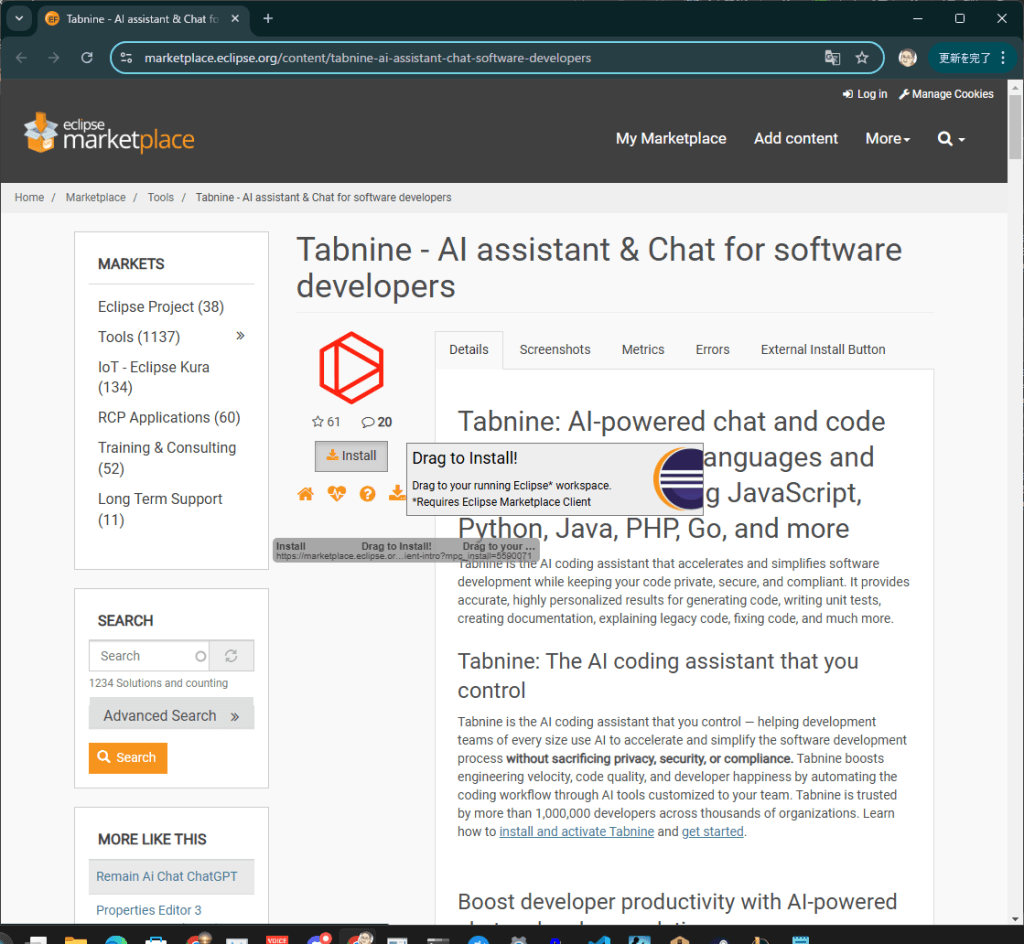
まず下記Tabnineホームページへ移動します。
https://marketplace.eclipse.org/content/tabnine-ai-assistant-chat-software-developers
ステップ 2: Eclipse Marketplaceを開く
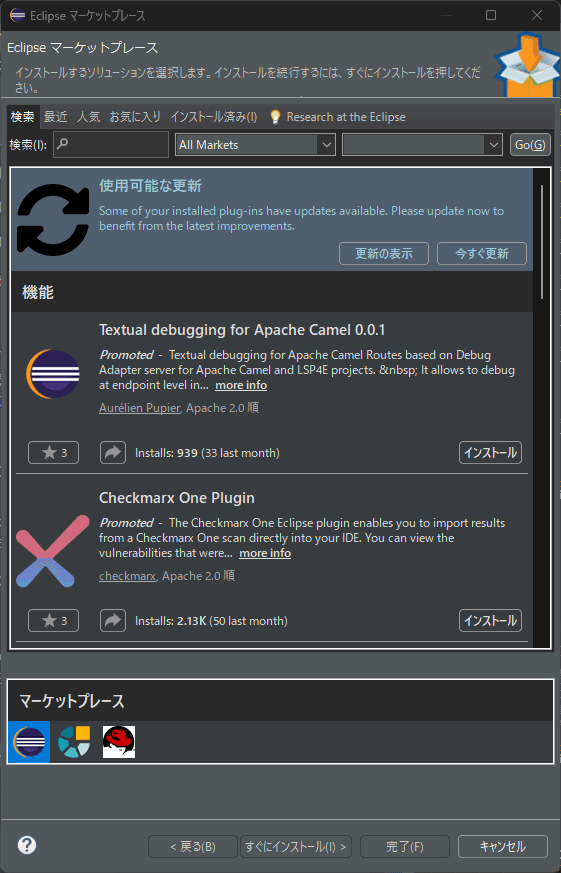
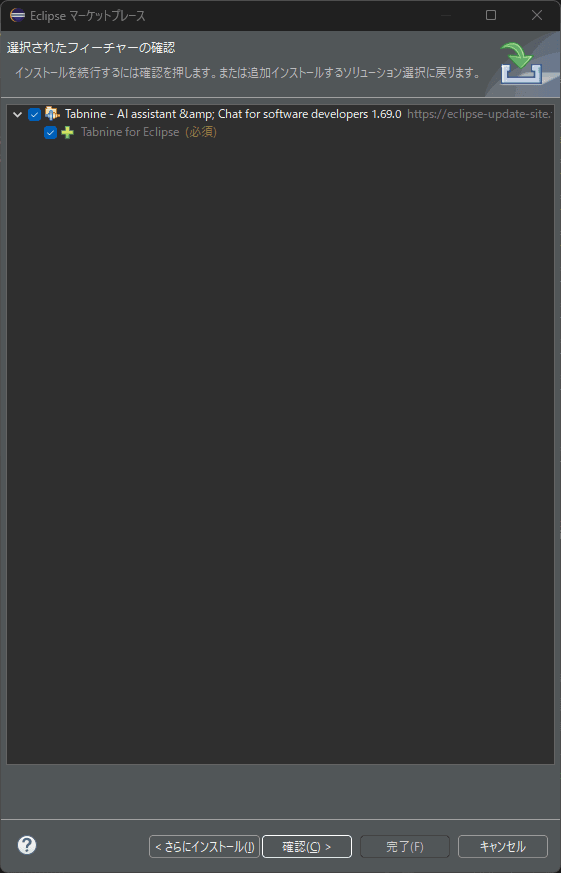
つぎにEclipseを開き、「ヘルプ>Eclipseマーケットプレイス」と進み、Eclipseマーケットプレイスを開きます。
上記TabnineホームページのInstallをドラックして、EclipseマーケットプレイスにドロップすることでTabnineが表示されインストールできます。
ステップ 3:ビューを表示する
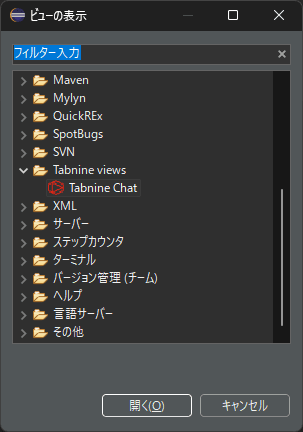
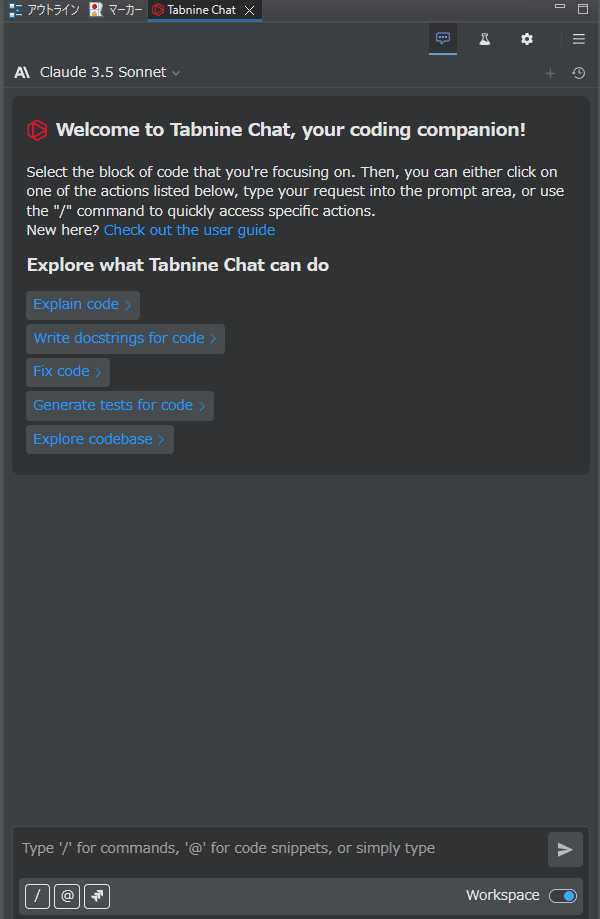
「ウィンドウ>ビューの表示>その他」と進み、開いたビューの表示からTabnine Chatを選択することでTabnineのチャットが利用できます。
他のIDEでのTablineが利用したい方は下記ホームページから対応のIDEのインストール方法に記載があるためお試しください!
https://www.tabnine.com/install/
実際にWebアプリを作成してみた!
EclipseでSpringスターター・プロジェクトを作成して、そこから簡易的なWebアプリを作成してもらいました。
1. ホームページのHTML作成を依頼
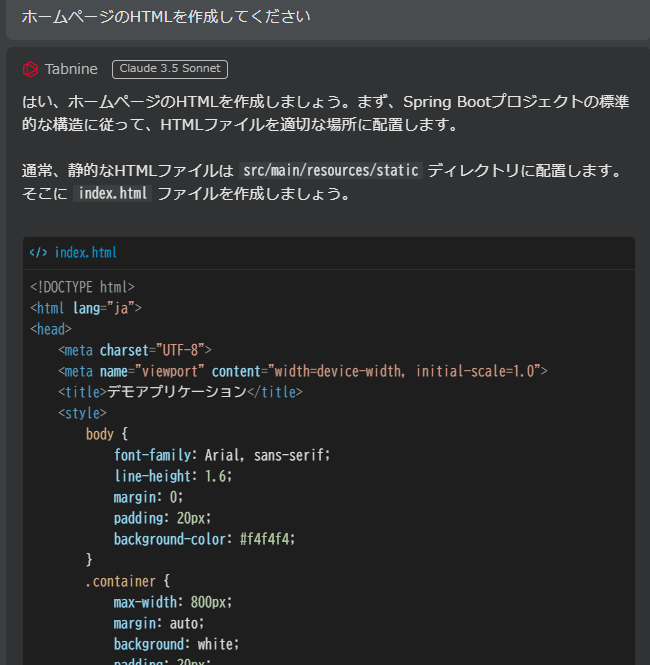
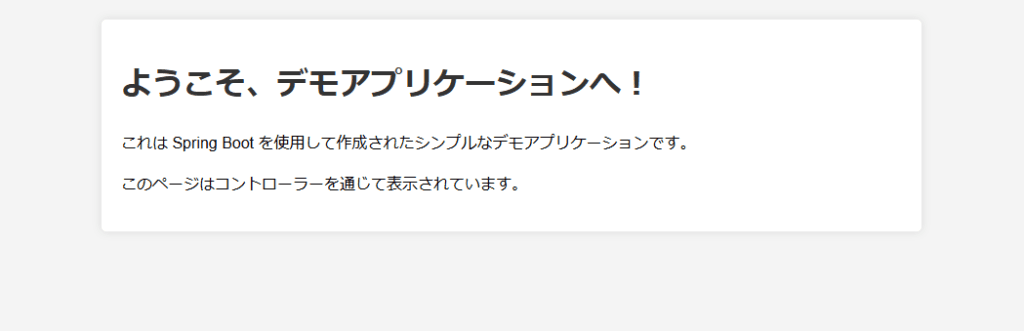
まず枠組みだけ作ってもらうために「ホームページのHTMLを作成してください」といった簡単なチャットを送ってみます。
するとシンプルなコードが生成され、それを指定のディレクトリに配置しすることで簡単な画面が表示されました。
2. メニューバーの追加を依頼
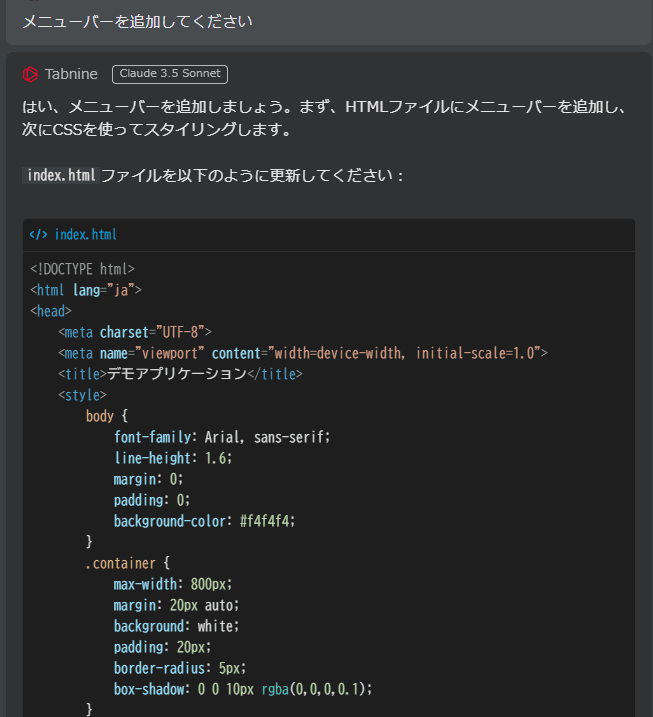
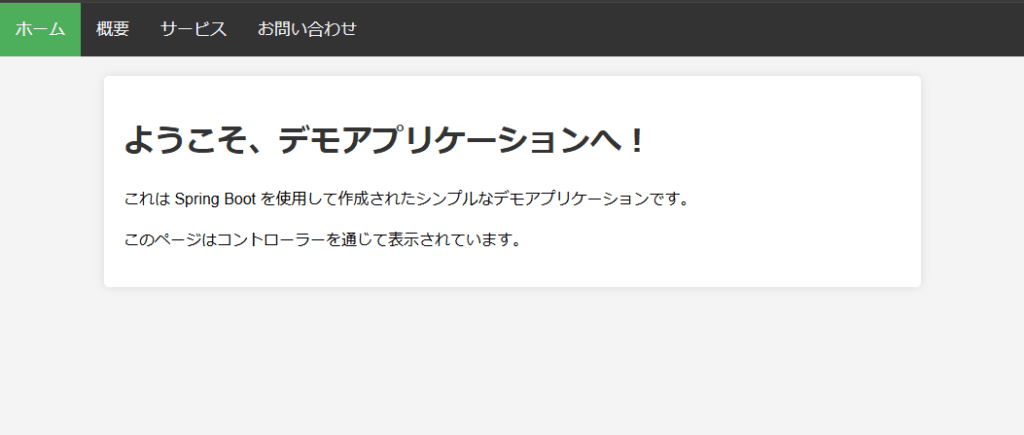
次に「メニューバーを追加してください」というチャットを送ってみます。
すると初めに生成されたindex.htmlのファイルの更新案が生成され、取り込むことでメニューバーが追加されました。
3. Webアプリを作成依頼

次は大雑把に「Webアプリを作成してください」とチャットを送ってみます。
すると投稿機能を含むシンプルなWebアプリが提案されました。
シンプルなHTMLとJavaのソースコードが生成され、それらを取り込むことで何もコードを書かずに投稿機能を作成してくれました。

4. CSS作成を依頼

最後に投稿機能にCSSを追加するようチャットを送ってみます。
すると該当のHTMLに対してCSSが生成され、それらを取り込むことでグリーンベースで見た目が一新されました。
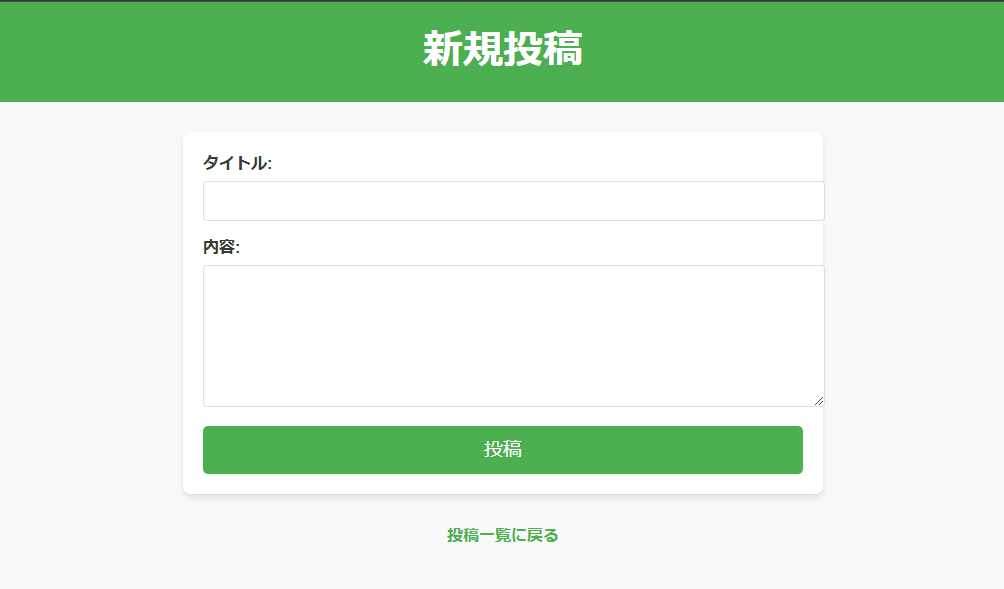
他にも追加したい機能など、思いついたことをチャットに送ることでソースコードを提案してくれます。
提案されるコードがすべて完璧というわけではありませんが、発生したエラーをチャットに投げることで解決案も提示してくれるため簡単に開発を進めることができます。
まとめ
AIコーディングツールは初心者からプロフェッショナルまで幅広い開発者にとって、頼もしい相棒となるツールです。
「簡単なアイデアをすぐ形にしたい」「コーディングの手間を減らしたい」という方には、AIコーディングツールは非常におすすめです。
この機会に、ぜひ試してみてはいかがでしょうか?